Visualizzazione post con etichetta ubuntu. Mostra tutti i post
sabato 5 gennaio 2013
XBMC, che passione!
Dopo aver provato per una giornata XBMC per Windows ho deciso che era la situazione fosse matura per il dual boot con la versione XBMCbuntu. Visto che già da un po' di tempo siamo alla Release Cadidate, e da poco alla versione 3, ho scelto di osare ed andare sulla 12.0 Frodo. Si inizia con il download dell'immagine e la ricerca di una pennina USB. Eccoci quindi a renderla bootabile con UNetbootin , e far partire l'installazione. E' doveroso modificare nel BIOS il boot predefinito altrimenti non parte l'installazione dopo il riavvio. Quando sembra andare tutto ok ecco il primo tragico imprevisto: non mi permette, per motivi del tutto ignoti, di affiancare la Live a Windows 7: il software di partizionamento non dà segni di vita. Allora si va manualmente e sembra di essere in una giungla. Dopo ore e ore di prove, telefonate, ricerche, tesi e studi di settore, parte ed installa il tutto. Imposto password e nome utente e dico chiaramente che non vengano richiesti all'avvio. Tutto ok. XBMC parte ed ovviamente non è quello che conoscevo ed a cui ero abituato millenni fa con la prima Xbox. E' qualcosa di estremamente elegante, ma che di primo acchito non ha nulla di veloce e funzionale. Decine di addon, plugin e programmini mettono solo confusione, considerando il fatto che si punta molto sull'aspetto grafico. Dopo i primi settaggi (avevo già dimestichezza dal pomeriggio) creo i collegamenti con il NAS (consiglio il protocollo SMB piuttosto che UPnP soprattutto se si vogliono usare i proper per la ricerca informazioni e per ascoltare i FLAC in maniera veloce). Inizialmente ovviamente ero andato sull'altro protocollo. Una volta organizzati gli archivi ed infamato MyMovies.it perchè non sempre ha il server disponibile eccoci pronti ad avere il proprio cinema. Qualche piccolo ritocco l h' dovuto fare anche per far sì che in automatico l'amplificatore tenesse il flusso audio che gli viene mandato dai contenuti video e per avere invece i contenuti audio sempre in stereo. Già perchè di defalut ti manda le tracce della musica su tutti i canali di cui disponi. Per adesso è molto "pulito" senza skin particolari o plugin strani, mi prendo un po' di tempo per provarli. Una noia mortale è data invece dal fatto che una volta sì ed una no, all'avvio non parte la splashscreen, ma mi appare il fastidioso prompt di comandi che mi chiede nome utente e password. Si alterna proprio: una volta sì e l'altra no. Mah, le stranezze di Linux...
lunedì 29 ottobre 2012
Comandare Ubuntu con SSHMote per Android
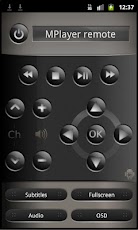
Mi sono sempre piaciute le applicazioni che fanno interagire lo smartphone con altri device o pc. Se cercate bene nella sezione dedicata ad Android queste sono innumerevoli ed a mio avviso anche le più utili. Se possediamo un computer con installato sopra Ubuntu od una qualche altra distro di Linux e vogliamo riuscire a comandarlo in modo semplice ed intuitivo, quello che fa al caso nostro è SSHMote. La sua interfaccia grafica ricorda quella di un vero e proprio telecomando ed è possibile così sentirsi a proprio agio magari mentre faccio partire un po' di musica o diamo il via ad un film. La configurazione è sempre la solita: fate in modo che il dispositivo Android ed il pc che volete controllare facciano parte della solita rete (oppure che il pc sia raggiungibile tramite un servizio tipo DynDNS). Come suggerisce il nome del programma è necessario che il collegamento tra pc e telefono avvenga tramite protocollo SSH: dovete quindi aver installato un server (openssh) sul pc da controllare. Una volta installata invece l'applicazione:
- date il nome che preferite su Control Set
- come profilo scegliete il player che preferite comandare (VLC, Amarok, Kaffeine etc)
- in hostname inserite l IP con cui è raggiungibile il pc che ha Ubuntu
- la porta di ascolto è di default la 22 (se non avete modificato in precedenza quelal relativa al SSH)
- inserite nome utente e password. Devono essere quelli del vostro account per entrare in Ubuntu.
- sbizzarritevi nello scegliere la grafica che più vi aggrada. Occhio che non tutte sono user friendly.
In pratica tutta la configurazione è completa. Ovvio che il controllo è necessariamente per un utilizzo dedicato alla multimedialità, ma nel mio caso è davvero molto comodo.
- date il nome che preferite su Control Set
- come profilo scegliete il player che preferite comandare (VLC, Amarok, Kaffeine etc)
- in hostname inserite l IP con cui è raggiungibile il pc che ha Ubuntu
- la porta di ascolto è di default la 22 (se non avete modificato in precedenza quelal relativa al SSH)
- inserite nome utente e password. Devono essere quelli del vostro account per entrare in Ubuntu.
- sbizzarritevi nello scegliere la grafica che più vi aggrada. Occhio che non tutte sono user friendly.
In pratica tutta la configurazione è completa. Ovvio che il controllo è necessariamente per un utilizzo dedicato alla multimedialità, ma nel mio caso è davvero molto comodo.
venerdì 20 aprile 2012
Gestire le PPA su Ubuntu
Anche se uso Ubuntu da qualche anno, sono sempre alle prime armi in ogni cosa che lo riguarda, di conseguenza con una mentalità Windows dipendente cerco scorciatoie grafiche per dribblare problemi che forse non esistono e non mi accorgo di altre che magari sono lì sotto ai miei occhi. Il mio uso quotidiano del SO si riduce essenzialmente alla navigazione, al clouding ed a qualche piccolo esperimento per la rete casalinga. Niente di più. Spesso però capitando su siti e blog incappo in software la cui installazione non è prevista nel parco del "market" di Ubuntu. E' prevista ovviamente l'installazione di repository di terze parti (non se è consigliato o meno) che vanno aggiunti nel gestore di pacchetti. Ok, semplice, ma certe volte noioso: Sistema ---> Amministrazione ---> Sorgenti Software e si inserisce il canale. Inoltre Launchpad permette a ciascun utente di creare un proprio PPA (Personale Package Archive) che funzionano grosso modo come i repository. Questi sono molto utili perchè se conosciamo una sorgente interessante possiamo sfruttarla al meglio. Per gestirli, senza troppi fronzoli ed in maniera immediata ecco che ci viene in aiuto Y PPA Manager grazie al quale oltre ad aggiungerli ed eliminarli, possiamo fare un backup ed avere una lista di quelli presenti.
giovedì 5 gennaio 2012
Clouding: Ubuntu One
Ho parlato spesso di servizi di sincronizzazione ed archiviazione dati online. Il mio preferito ed il più utilizzato resta DropBox con il quale ho anche una serie di cartelle condivise con altre persone. Per pochi giorni ho provato ad utilizzare anche Windows Live SkyDrive che a fronte di 25 GB totale ne offre ben 5 per la sincronizzazione, ma le abitudini sono dure a morire. Non mi ci trovavo ecco tutto. Non per questo però voglio chiudere le porte ad altri servizi relativi al clouding, primo tra tutti Ubuntu One di cui ho accennato nell'articolo di ieri concernente la Oneiric Ocelot. Le modalità di funzionamento sono le medesime di DropBox, solo che (parlo delle modalità gratuite) lo spazio messo a nostra disposizione è di 5GB invece dei 2 (espandibili in varie maniere) del concorrente. Entrambi i software funzionano sotto vari sistemi operativi, quindi anche per Ubuntu One esiste la controparte per Windows e la comoda applicazione per Android (Ubuntu One Files ). A mio avviso uno dei punti di forza è proprio l'applicazione per gli smartphone (disponibile anche per prodotti Apple) in quanto non si tratta di un semplice gestore dell'interfaccia web come avviene per DropBox. Uploadare file e cartelle con il prodotto di Canonical per telefoni è decisamente più facile, immediato ed automatico. E' presente inoltre la possibilità di usare per streaming audio Ubuntu One Music , anche se preferisco Audiogalaxy a questo punto. Ma torniamo all'applicazione per computer: una volta registrati, possiamo scegliere se utilizzare solo la cartella di default da condividere, o utilizzarne altre (con il tasto destro del mouse). All'interno della sezione Cartelle Cloud potremo vedere tutto ciò che condividiamo, così come possiamo farlo via interfaccia web da qualsiasi computer connesso alla rete. Da ricordare che ogni volta che si scarica il software per installarlo su un altra macchina si dovrà accedere con le nostre credenziali per avere a disposizione i file condivisi.
mercoledì 4 gennaio 2012
Aggiornamento ad Ubuntu 11.10 (Oneiric Ocelot)
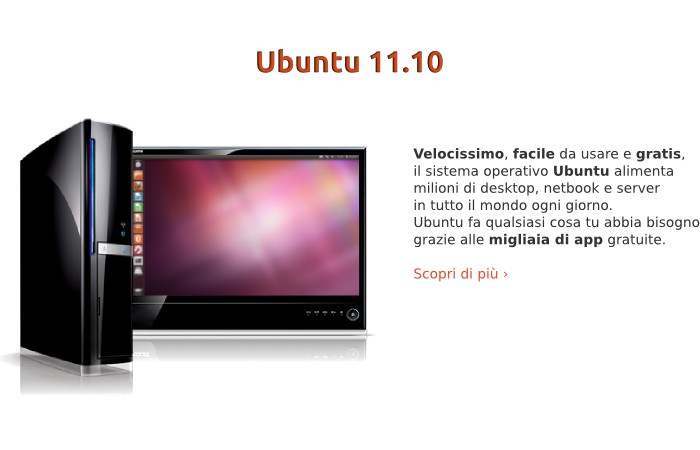
Finalmente poi al posto di Evolution (mai utilizzato prima) abbiamo di default ThunderBird per gestire la posta. Sinceramente è da tempi immemori che mi trovo alla perfezione con il prodotto di Mozilla tanto da utilizzarlo anche in ambiente Windows, sebbene preferisca l'accesso web. Da forte sostenitore del cloud noto con piacere novità riguardanti anche Ubuntu One con 5GB di spazio online gratuito con cartelle sincronizzate e compatibile con applicazioni per Android (anche per la musica). Ultima chicca (ce en sono altre sicuramente, ma parlo di quelle ultra visibili) è l'aggiornamento di Ubuntu Software Center che prende sempre più le somiglianze di un vero e proprio market social, con voti, commenti ed un parco quasi illimitato di materiale da installare.
Per il resto basta nazzicarci ancora un po'.
venerdì 16 dicembre 2011
Convertire una pagina web in pdf con wkhtmltopdf
Alcune volte capita di dover fare delle operazioni con Ubuntu che possono sembrare semplici ed ovvie, ma possono anche risultare poco immediate. Con il mio fidato ThinkPad X 31 visto che certe volte navigo in rete, ho anche bisogno di prendere intere pagine web e salvarle in formato pdf. E' possibile fare questa operazione con l'impronunciabile wkhtmltopdf installabile da terminale (per i più troi) attraverso:
Se siete dei veri professionisti della conversione potete richiamare sempre da terminale il manuale (man wkhtmltopdf) così da vedere le numerose opzioni utilizzabili, come ad esempio cambiare il percorso di destinazione (fi default va nella home).
sudo apt-get install wkhtmltopdfoppure scaricabile dall'Ubuntu Software Center per tutto il resto della popolazione. Siccome noi siamo troi si apre il terminale e si scrive il codicino. Visto che il software è linea di comando, siamo avvantaggiati rispetto al resto del mondo, avendo il terminale già aperto. L'utilizzo è abbastanza semplice, ed anche se non siete dei geni informatici potete iniziare fin da subito ad utilizzarlo. Per convertire una pagina basta inserire il link dopo le parole "wkhtmltopdf" ed il nome da dare al file da generare. Per intenderci, se volessi convertire questa pagina in pdf, dovrei scrivere:
wkhtmltopdf http://www.vomitoergorum.org/p/contenuti.html filediprova.pdfA questo punto avremo il nostro bel file in formato pdf. Ecco qui il risultato: file di prova
Se siete dei veri professionisti della conversione potete richiamare sempre da terminale il manuale (man wkhtmltopdf) così da vedere le numerose opzioni utilizzabili, come ad esempio cambiare il percorso di destinazione (fi default va nella home).
giovedì 14 luglio 2011
CLI Companion: terminale con interfaccia grafica
Ok, mentre scrivo, anzi dal momento che inizio a scrivere, immagino già orde di fanboys che incazzati come non mai cercano di lanciare ogni tipo di attacco hacker contro VER. Magari dal loro cieco punto di vista me lo merito anche. D'altra parte un articolo shock come quello che state leggendo in questo istante, merita di essere narrato alla plebaglia innumerevole massa di utilizzatori di un sistema (GNU) Linux che da buoni niubbi, si son scassati il catzo di usare quella squacquerellosa finestra che prende il nome di Terminale. Sì vabbeh, magari l'ho ingigantita un po', ma mi piace il mio ruolo di Ministro della Propaganda. Comunque, tornando a noi, ringrazio (è un modo per puntare il dito della colpa anche su altri) il blog Chimera Revo grazie al quale ho scoperto CLI Companion. Si tratta di un terminale sui generis in quanto dotato di una semplice e user friendly interfaccia quasi grafica che ci dà quel maggiore senso di sicurezza e quel sentore di terzo millennio nel quale viviamo. A mio avviso non è un modo per evitare l'uso del terminale, ma anzi, è un sistema che ci fa imparare meglio determinati programmi, grazie alla possibilità di avere una sorta di dizionario dei comandi usati e da usare. Questo è modificabile secondo le nostre esigenze ed oltre che aggiungere comandi è possibile eliminarli, per non fare troppa confusione. In pratica è un supporto in più per memorizzare meglio o essere accompagnati con un cane guida nel profondo blu della finestra. E' anche possibile provare il risultato del comando da lanciare. insomma, per noi poveri mortali che non abbiamo la necessità del vanto di utilizzare un wget ogni dieci minuti, è cosa buona e giusta.
domenica 22 maggio 2011
Ubuntu 11.04 e Unity: alcuni accorgimenti
Come detto in precedenza, pur essendo intuitivo e decisamente user-friendly, chi ha un minimo di dimestichezza con Gnome, può trovarsi spiazzato per un utilizzo abitudinario di Unity. Ho quindi dovuto apportare alcune modifiche (neanche si trattasse di modding o hacking) per rendere la nuova interfaccia più simile ai miei usi e costumi. Paese che vai, usanze che trovi, ma fino ad un certo punto. Ovviamente non si tratta di insormontabili problemi esistenziali, per lo più solo di piccolezze. Una tra queste riguarda l'aggiunta del pulsante "mostra desktop", che di default non è presente su Unity. La soluzione arriva da webupd8 : apriamo il terminale (ctrl + alt + T) e digitiamo quanto segue:
Ci ritroveremo così nella cartella Home il file "Show Desktop" (ovviamente rinominabile) da aggiungere alla barra laterale o da richiamare con Win + D.sudo apt-get install wmctrl cd wget http://webupd8.googlecode.com/files/showdesktop.tar.gz tar -xvf showdesktop.tar.gz && rm showdesktop.tar.gz sudo mv showdesktop /usr/local/bin/
venerdì 20 maggio 2011
I miei 2 cents su Unity
Che bello, dopo alcuni giorni di prova posso dire la mia. Con eleganza mi affaccio dal balcone, sistemo le braccia sui fianchi in stile anfora e parlo a questo numeroso pubblico di fanboy ed estimatori. Il mio amato ThinkPad non ha una scheda grafica che permetta di usufruire del nuovo ambiente di Ubuntu. Ovviamente però supporta Unity 2D, per noi bambini meno fortunati. Gnome Vs Unity? Boh, mica sono un tifoso; dico sul serio. Usando sporadicamente sistemi GNU Linux mi sento abbastanza puro dal non essere schierato nelle varie diatribe filosofiche o lameronze che gravitano intorno alle distribuzioni. Di conseguenza uso ciò con cui mi trovo più a mio agio o che raggiunga meglio le mie necessità. Altrimenti non sarei stato un utilizzatore felice di Jolicloud . Comunque, tornando a Unity, inizialmente non ho messo neanche la versione 2D. Tutta la blogsfera ne parlava male. Il "nemico" da abbattere non era più Bill Gates, ma quel cattivone di Shuttelworth che con la sua Canonical ha iniziato a stravolgere... a cambiare.... ha iniziato a far avvicinare il grande pubblico a questo genere di sistemi operativi. Mentre si sa, ciò che è di nicchia va bene. Ciò che usano tutti no. Ma torniamo a noi. Mi son trovato bene con Gnome? Sì. E con Unity? Sì. Non saprei dire le differenze tecniche, di certo credo sia questione di abitudine, e cavolo se avessi usato Unity fin da principio mi sarei avvicinato con maggiore velocità al mondo linux. E' veramente user friendly, non c'è che dire: l'intuitività è il suo punto forza. E' un male? Ci sta di sì, ma essendo io solo un normale utilizzatore finale, mi ci trovo bene. Il rsto lo lascio agli esperti. O ai fanoby. Che magari sono le stesse persone.
I miei punti di vista sono i seguenti:
venerdì 6 maggio 2011
Messo Ubuntu 11.04: Natty Narwhal
Eh sì, ho lasciato passare qualche giorno, poi lo ho messo. Aggiornando la precedente versione di Ubuntu, Direttamente dal gestore aggiornamento che in una manciata di comode mosse permette di avere sul proprio computer l'ultima versione del prodotto di Canonical. Ogni step prepara l'avanzamento per l'aggiornamento e prima di scaricare (circa 600 MB) viene fatta una lista dei nuovi pacchetti che verranno installati e soprattutto di quelli vecchi che verranno rimossi. Si tratta essenzialmente di pacchetti per GNOME o per OpenOffice. E' possibile mantenere la vecchia configurazione così come abbiamo la possibilità di scegliere il tipo di Grub da utilizzare. Ok, ci siamo. una volta terminato il tutto, grandi cambiamenti non ne vedo soprattutto in quanto io non utilizzo Unity. Non tanto per scelta ideologica quanto perchè la scheda video del vecchio ThinkPad non viene gestita. Tanto vale utilizzarlo senza troppi fronzoli.
domenica 1 maggio 2011
Ubuntu 11.04 Natty Narwhal
Già da un paio di giorni è stata rilasciata la versione ufficiale di Ubuntu 11.04 denominata Natty Narwhal con l'interfaccia Unity (fonte anche di polemiche) sviluppata direttamente da Canonical. Non ho ancora installato il tutto, avendo addirittura sempre la 10.04 con cui per ora mi trovo egregiamente. Anche se squadra che vince non si cambia, sono incuriosito da questa nuova release che non consuma molte risorse ed ha alcune innovazioni per l'usabilità che potrebbero essere interessanti come la nuova gestione del launcher e dei menù che sono richiamabili ed espandibili con maggiore facilità. Inoltre Ubuntu One è stato rivisto ed ha un nuovo pannello di controllo, oltre ad avere una lista di software installati già aggiornati come FireFox 4.0, LibreOffice 3.3.2, Banshee 2.0 e così via. Chi fosse interessato ad aggiornare la versione (dalla 10.10) consiglio di farlo non immediatamente attraverso l'upgrade, ma di scaricare via torrent le ISO.
lunedì 25 aprile 2011
Ubuntu Live da pennina USB
Andare a giro con una pennina USB non è poi così strano oggi. E neanche fastidioso, viste le dimensioni sempre più ridotte e la capacità di memoria sempre maggiore. Di certo è più comodo che portarsi dietro un cd o un dvd. Cosa metterci dentro possiamo deciderlo noi in base alle nostre esigenze: film da guardare con gli amici, musica da ascoltare in auto, le foto delle vacanze da far vedere, una lista di softwares portabili e così via. Volendo possiamo portarci dietro anche un sistema operativo, perchè non si sa mai. Può sempre tornare utile sfruttare le potenzialità live di Ubuntu ad esempio. Un tool ufficiale per poter utilizzare una pennina USB come live per Ubuntu è USB Creator. Con questo sistema è possibile creare il live partendo dalla ISO, da un cd o anche attraverso un link per il download. Una cosa importante è che non c'è necessità o bisogno di formattare la periferica. Decisamente più semplice e veloce rispetto ad esempio ad UNebootin (anche se questo offre una gamma maggiore di usi). Possiamo installare tutto su USB senza perdere inoltre i dati utente salvati e ci da la possibilità di virtualizzare il sistema operativo anche da dentro Windows.
lunedì 4 aprile 2011
Wine, su Ubuntu
Credo che Wine sia una delle peggiori cose che possano esistere per quei fanboys di Linux che non amano scendere a compromessi pacifici, ma preferirebbero martellarsi i coniglioni pur di far dispetto alla moglie. Wine, simpatico acronimo ricorsivo di Wine Is Not Emulator, permette di far girare sul mio Ubuntu tutti quei programmi che sono sviluppati per Windows e che altrimenti non funzionerebbero. Ad essere sincero non ne sento questo sfrenato bisogno, ma soltanto perchè ho anche Windows 7. Credo invece che molti utenti possano trovare comodo questo software se hanno la necessità di continuare ad utilizzare alcuni prodotti di cui non esiste alternativa sulla piattaforma del pinguino. Più che per i programmi secondo me è utile per i giochi. Qui sì che non ci sono molte alternative in ambiente Linux. Per questo anche i più assidui sostenitori dell'open source a cui piace giocare, si rivolgono a Wine per far girare titoli molto in voga. Purtroppo non tutte le applicazioni e non tutti i games girano sotto Wine. E' possibile vedere la lista della compatibilità da questo database . Potete usare anche la funzione di ricerca per scovare i titoli che più vi interessano e vedere le versioni supportate.
Il suo funzionamento è semplice ed avviene totalmente tramite interfaccia grafica. Non essendo un emulatore tutto ciò che ci gira lo fa in maniera nativa, con minore dispendio di risorse. Siamo giunti alla versione 1.3.17 e per installarlo usiamo i repository ufficiali PPA:
sudo add-apt-repository ppa:ubuntu-wine/ppaed eseguiamo l'installazione:
sudo apt-get update
sudo apt-get install wine1.3Facile e veloce
martedì 8 marzo 2011
Un OCR per Ubuntu
Sono uno di quelli che di solito si lamenta, anche per la poca voglia di impegnarsi a fondo, riguardo ad alcune operazioni che su linux possono risultare difficile da fare, o meno meccaniche ed intuitive. Sebbene possa sembrare che sia così, lo è sempre. Di alternative valide, ai vecchi sistemi tradizionali (od a cui siamo abituati) ce ne sono, anche per operazioni che possono sembrare più complicate.
L'Optical Character Recognition, al secolo OCR, è quella utilissima tecnica che permette ad un computer di riconoscere testi e parole in un documento scannerizzato. Con Windows generalmente non ci sono problemi di sorta nel trovare buoni software (anche freeware) che permettono ciò. Con Ubuntu.... Idem. C'è bisogno di qualche passaggio in più è vero, ma solo inizialmente. Poi anche questa operazione potrà essere svolta con buoni risultati anche su questo sistema operativo. Possiamo utilizzare il riconoscimento con Tesseract-OCR avviabile dal gestore pacchetti.(anche per la lingua italiana).
Ed ora le mani nei capelli per strapparseli... Manca l'interfaccia grafica!! Magari c'è ancora chi dice che è più immediato e semplice tramite riga di comando (ne dubito fortemente), ma è possibile utilizzare la GUI di GImageReader (scaricando ed installando il pacchetto). Se non vi limitate a far riconoscere documenti digitalizzati o se avete anche bisogno di un software per la scannerizzazione sempre dal gestore pacchetti installate xsane.
Insomma alla fine anche questa operazione viene fatta su Ubuntu senza troppa fatica.
L'Optical Character Recognition, al secolo OCR, è quella utilissima tecnica che permette ad un computer di riconoscere testi e parole in un documento scannerizzato. Con Windows generalmente non ci sono problemi di sorta nel trovare buoni software (anche freeware) che permettono ciò. Con Ubuntu.... Idem. C'è bisogno di qualche passaggio in più è vero, ma solo inizialmente. Poi anche questa operazione potrà essere svolta con buoni risultati anche su questo sistema operativo. Possiamo utilizzare il riconoscimento con Tesseract-OCR avviabile dal gestore pacchetti.(anche per la lingua italiana).
Ed ora le mani nei capelli per strapparseli... Manca l'interfaccia grafica!! Magari c'è ancora chi dice che è più immediato e semplice tramite riga di comando (ne dubito fortemente), ma è possibile utilizzare la GUI di GImageReader (scaricando ed installando il pacchetto). Se non vi limitate a far riconoscere documenti digitalizzati o se avete anche bisogno di un software per la scannerizzazione sempre dal gestore pacchetti installate xsane.
Insomma alla fine anche questa operazione viene fatta su Ubuntu senza troppa fatica.
venerdì 28 gennaio 2011
Provare Android HoneyComb 3.0 su Ubuntu
| Immagine di Danverxxcore |
Condividere cartella tra Windows 7 e Ubuntu
| Questa samba è meglio |
martedì 25 gennaio 2011
Applicare alcune modifiche a Grub 2
Non contento di come si presenta il bootloader Grub 2, nonostante la recente modifica per sfoltire i kernel, ed incuriosito dalle innumerevoli personalizzazioni che sono possibili, ho deciso di provare a modificare alcuni parametri. Il tutto a mio rischio e pericolo, quindi se volete farlo anche voi, io me ne lavo le mani. Il file boot/grub/grub.cfg come detto in precedenzaè bene che non sia modificato manulamente. Ma possiamo agire su /etc/default/grub .
1)Senza stare ad impazzirci troppo io volevo eliminare il timeout relativo al boot automatico, in modo che lui non scegliesse per me cosa avviare se io non stavo attento a selezionare la voce giusta in tempo. Andiamo quindi da terminale ad aprire il file con
"sudo gedit /etc/default/grub"e modifichaimo il valore nella voce GRUB_TIMOUT. Se inseriamo il valore "-1" il bootloader resterà in attesa che premiamo il tasto Invio prima di caricare un sistema operativo. Quindi salvare le modifche ed applicarle con il comando
"sudo update-grub".Ok questo è stato facile anche per me. E' tutto scritto nelle FAQ e non c'è rischio di gravi errori da commettere.
Eliminare i vecchi kernel con Ubuntu-Tweak
Una volta messo Ubuntu sul ThinkPad X31 e verificato il buon funzionamento e riconoscimento di tutto l'hardware ho iniziato un po' a giocarci e sistemare le piccole cosette di cui ho bisogno. L'installazione è stata fatta di fianco al SO originale e nativo di Windows XP quindi da boot posso scegliere quale sistema lanciare. Una volta fatti però tutti gli aggiornamenti necessari, Grub 2 presenta la lista di più kernel Unix tra cui scegliere. Anche quelli vecchi. Sebbene sia possibile nasconderli ed andare a modificare il file /boot/grub/grub.cfg (anche se all'interno del file stesso un messaggio indica di non modificare assolutamente niente) in questo modo vengono solo nascosti (ovviamente se mettiamo "#" davanti alle voci che non vogliamo visualizzare) e non eliminati. Ed al primo "sudo update-grub" riappariranno. Prima di agire di testa propria domandatevi: perchè mostra anche i kernel vecchi? Nonostante tutto il Pinguino non è proprio stupido, quindi diciamo che li conserva nel caso l'ultimo desse dei problemi di compatibilità hardware o altro. Così sarà sempre possibile tornare a quello precedente.
sabato 4 settembre 2010
Su Android, Ubuntu One sarà gratis fino al 10/10, ma io preferisco DropBox
Leggiamo dal sito di Canonical , la software house di Ubuntu, che il famoso servizio per sincronizzare gli smartphone ed il proprio pc resterà gratuito fino al 10 ottobre. E' stato quindi rimosso il limite dei trenta giorni di prova, aumentandolo per promuovere la nuova versione del sistema operativo: la 10.10 che uscirà proprio ad ottobre. Nonostante Ubuntu One sia free ed open source, l'applicazione per Android viene considerata un progetto commerciale, riservato a chi paga 10 dolari al mese con 50 GB di spazio in rete. Una cifra non altissima, con una buona offerta di spazio disponibile, ma secondo me anche non troppo vantaggiosa poichè esistono anche altre alternative gratuite che possono funzionare altrettanto bene.
martedì 1 giugno 2010
Apache su Ubuntu per condividere una cartella su internet
Il mio obiettivo era (ed è) quello di poter condividere una cartella del mio pc con altri computer in rete. Non in una LAN, ma che tale cartella sia visibile (a me basta che sia in lettura) da qualsiasi pc, con qualsiasi sistema operativo e browser si voglia collegare. Una delle strade percorse ieri è stata quella di installare Apache seguendo questa guida e i consigli di gettons.In pratica ne è venuto fuori un server web, e da qualsiasi computer digitando il mio indirizzo ip (o il nome scelto con il servizio di DNS dinamico) e la porta usata, è possibile accedere alla cartella in questione. Utile soprattutto per il fondo, quando non posso passare da casa per prelevare files
Iscriviti a:
Post (Atom)