Visualizzazione post con etichetta rete domestica. Mostra tutti i post
mercoledì 6 gennaio 2016
Usare QR code per le password
Se invitate spesso a casa amici o familiari che necessitano vampirescamente della vostra banda esistono vari sistemi, più o meno audaci ed intelligenti che ti consento di gestire al meglio questi accessi. In Home 2.0 ho già creato da tempo accessi multipli con FreeRadius per i frequentatori più assidui e fidati. Alcune volte però arrivano visitatori dell'ultim'ora, che devono stare poco, o non rientrano nella cerchia dei prediletti o semplicemente hanno scordato le loro credenziali di accesso. Il modem di TIM Superfibra è un Technicolor AG Plus che permette la creazione di una rete wifi ospiti (anche temporanea con limiti di tempo e di accesso) mi ha fatto venire in mente di condividere un QR code con i dati di accesso, senza stare a dettare a voce password ultra complicate. In questo modo il generatore può farsi i fatti propri, inserire tutti i simboli che vuole, modellare una frase alfanumerica artisticamente bestiale ed il gioco è fatto. Avevo pensato anche ad un target NFC da applicare vicino al modem, ma non tutti hanno dispositivi dotati. Invece tutti possono scaricare (se già non hanno un lettore) QR Code Scanner o applicazioni simili, fotografarlo ed infine collegarsi senza problemi. Per i dispositivi è un attimino più complesso, dovendo fare un copia incolla, ma il risultato è il solito. Per creare il QR code, in questa ed in mille altre varianti, consiglio QRstuff: fenomenale. Infilo anche un video per far capire quanto è semplice (il QR code è a video, ma potete ovviamente stamparli, creare etichette, spedirli via email etc).
sabato 6 dicembre 2014
AirDroid 3 e mirroring
AirDroid si rinnova: esce la versione 3 e questa volta fa davvero le fiamme. E' rinnovata leggermente la veste grafica, ma appena connessi via browser abbiamo la possibilità di scaricare anche la versione client per Windows. In questo modo non sarà più necessario accedere attraverso il link (cosa che non scomparirà vista la sua natura), ma avremo in più anche l'occasione di utilizzarlo attraverso il proprio desktop, in maniera sempre attiva. Tra le novità più importanti introdotte salta subito all'occhio AirMirror (disponibile al momento solo per dispositivi con permessi di root) la quale permette di gestire sul proprio pc ogni applicazione lanciata sullo smartphone o sul tablet. Tutto questo si integra con la già presente funzionalità di ricezione notifiche, con in più la possibilità di utilizzare ogni app, Whatsapp compresa. Ecco la lista delle novità:
AirDroid 3, il più grande update dalla 1a versione!
1. Client nativi Windows/Mac:
- Notifica Mirror. Ricevi avvisi real time di notifiche telefoniche
- Crittografia End-to-End. Più alto standard di sicurezza
- AirMirror. Vero telecomando per usare qualsiasi app sul computer. (può richiedere root e versione compatibile Android)
- Trasf. file
- SMS
- Avvisi di chiamata
- Mostra contatti
2. Nuova interfaccia Android e funzione Booster per liberare memoria
3. Molte correzioni di bug e miglioramenti
domenica 9 marzo 2014
Riecco AirDroid
E' passato quasi un anno da quando la nuova versione di Airdroid non funzionava a dovere. Di tanto in tanto ho riprovato, ma non con gli ottimi risultati iniziali . Poi mi scordai di lui. Ultimamente per necessità invece mi è servito o dopo alcune lunghe sessioni in prova, posso anche dire che è molto meglio di ciò che mi ricordavo. Possiamo sfruttare la rete esterna 3G e questa volta con risultati sorprendenti. Infatti, già da diversi mesi, sono state introdotte delle funzionalità che lo rendono simile anche al più famoso Cerberus . Comunque mi è servito in fase di trasferimento dati da pc a smartphone e viceversa. E' un'operazione molto comune e semplice, ma non sempre è facile farla in assenza di cavi USB o se non si ha la possibilità di accedere alla medesima rete. Airdroid prevede due differenti tipi di utenti: il base ed il premium. Per quest'ultimo è necessario registrarci al servizio in maniera gratuita per poter disporre di 100MB di traffico, che dipende dalle esigenze possono non essere molti. In quel caso esistono vari abbonamenti.
venerdì 3 maggio 2013
Il nuovo Airdroid mi fa impazzire
Da circa un anno e mezzo utilizzo l'applicazione AirDroid per gestire lo smartphone dal pc e poter fare con estrema comodità alcune operazioni anche da lontano. Da qualche giorno però la versione 2 di questo programmino è uscita dalla beta pubblica e sono partite le pratiche per l'aggiornamento. Felicissimo mi appresto a provare le numerosi funzionalità in più di cui vanta il nuovo AirDroid: registrazione attraverso il proprio account Google (ma anche Facebook, Twitter o proprietario AirDroid) per facilitare il collegamento dei dispositivi, funzione "trova telefono" e l'utilizzo della fotocamera da remoto. Oltre questo anche una nuova interfaccia che sembra più pulita e tante cose che sembrano migliorate. Già, sembrano... Perchè sono più le volte che inspiegabilmente non trova il dispositivo (sotto nessun tipo di rete, ne ho più di una in casa) di quelle in cui si collega. Via 3G mai riuscito a collegare, eppure l'utilizzare un solo account dovrebbe servire proprio per questo. Inoltre le poche (adesso rare) volte che ci riesce ecco una fastidiosa lentezza o problemi causati dal tipo di account: eh già, perchè anche se si ha un Premium (facile da ottenere semplicemente condividendo l'applicazione sui social network) alcune basilari operazioni adesso sono a pagamento come ad esempio l'installazione di file.apk da pc a smartphone. Prima era tra le cose più comode che ci potessero essere, adesso un inferno. Non finisce qui. Se disgraziatamente lo smartphone va in standby (cosa peraltro normalissima) ecco rallentamenti e immensi. Meno male (si fa per dire) a leggere i nuovi commenti sull'applicazione non sono il solo a trovare questi fastidi. Cercherò una qualche valida alternativa, con il cuore che mi si stringe.
lunedì 4 marzo 2013
FreeNAS in una rete domestica condivisa
Con il recente arrivo di Nassettone (HP ProLiant Microserver) si sono aperti
nuovi scenari relativi alla mia rete domestica, che fino a pochi giorni
fa era quasi totalmente indirizzata verso il DLNA, per una maggiore (e
migliore) compatibilità con device differenti dal pc (sintoamplificatore Onkyo, TV LG, Mediaplayer 4Geek, Lettore Samsung). Con l'arrivo dell'
HTPC e l'uso sempre maggiore di XBMC, la necessità di utilizzare DLNA è
venuta meno aprendo la strada ad alcune alternative, del resto già apprezzate e messe in opera con Sinology USB Station. Ho così scelto
(dopo averlo provato su macchina virtuale nelle settimane passate) come
SO per il server qualcosa che si piegasse non solo alle mie esigenze, ma
che risultasse flessibile anche per un utilizzo futuro in continua
evoluzione. Grazie a FreeNAS, gestibile tramite interfaccia web e
raggiungibile sia dall'esterno che dall'interno della propria rete, è
possibile usifruire di numerosi protocolli di comunicazione (SSH, FTP,
CIFS/SMB ed anche UPnP/DLNA con l'ausilio di MiniDLNA). Il sistema che ho
scelto per condividere i dischi (con file system ZFS in un unico volume)
è il CIFS, avendo Seven su due pc ed XP sull'eeeBox che pilota eMule.
La comodità di CIFS/SMB è che anche Linux (ho montato Ubuntu sul
portatile) o Android o qualsiasi altro SO riesce a vedere ed utilizzare
le unità di archiviazione. Accedendo nella schermata Servizi --->
CIFS/SMB basterà abilitare il servizio ed impostarlo a seconda delle
proprie esigenze, indicando il nome, cosa condividere e cosa escludere, a
quali utenti permettere l'accesso ed a quali impedirlo. Insomma tutto
quello che volete impostare all'interno della vostra rete domestica. Se
per Windows XP o Seven ed Ubuntu la gestione è semplice ed immediata
attraverso Risorse di Rete ed Unità di Rete o Rete (dobbiamo avere un
samba client su Linux), se siamo utenti Android è necessario disporre di
un file manager: io (ma credo quasi tutti) uso ASTRO. Per accedere agli
archivi condivisi è necessario attivare il plugin SMB module. Le
operazione sono limitate però rispetto ad avere una connessione DLNA ad
esempio. Per questo, per chi non vuole rinunciare a niente consiglio
l'utilizzo di MiniDLNA, disponibile tra i servizi di FreeNAS. Oppure
potete anche includere i dischi condivisi in Serviio (installato su di
un'altra macchina) e quando esso gira, rende disponibili file e cartelle
del NAS.. In sostanza, con
FreeNAS avrete un sistema open che può garantirvi la soluzione ad ogni
esigenza abbiate con molta flessibilità.
sabato 2 marzo 2013
NAS domestico con HP MicroServer e Asus eeeBox
Home 2.0 da qualche tempo era stata organizzata in modo da avere un NAS di base. Niente di professionale, ma assolutamente adatto ad alcune esigenze casalinghe, e fu così mi adoperai con Synology USB Station 2 che funziona con hard disk esterni ed ha a corredo un ottimo sistema operativo di sua proprietà. Per poter fare le cose un po' più in grande si presentavano due strade: la più costosa era quella di puntare su di un top di gamma sempre di Synology, o magari di QNAP oppure quella di seguire la strada già intrapresa e consigliata gettons che riguarda il Microserver di HP, adattabile per ogni esigenza. A questo sono stati aggiunti banchi di memoria RAM fino ad 8GB ecc ed all'hard disk di corredo dda 250 GB fanno compagnia due Seagate Barracuda da 1,5 TB l'uno. Ultima, ma non per importanza è una scheda di rete per il controllo remoto che meriterà un articolo a parte. La scelta del sistema operativo non è stata immediata, e dopo alcune virtualizzazioni fatte nelle settimane scorse siamo ricaduti su FreeNas. Altre soluzioni sarebbero state per me troppo complicate da gestire, mentre grazie alla semplice interfaccia grafica ed al suo essere user friendly è la cosa migliore per chi vuole tutte le funzionalità di una NAS ed il fatto che sia gestibile e personalizzabile al massimo. A questo punto è venuto quasi un obbligo utilizzare il File System ZFS : già che ci siamo perchè no? E i due hard disk Barracuda son divenuti parti di un unico volume da 3 TB, "partizionato" poi con due dataset interni in "incoming" e "temp": ricordano niente questi nomi? Ci arriveremo dopo. Una volta assegnato l'IP fisso alla macchina è stata la volta di scegliere le varie condivisioni di rete: CIFS per compatibilità con Windows e Linux. E' stato poi necessario creare un apposito utente a cui dare i permessi di lettura e scrittura e mappare "guest" con questo nuovo: come in tutta la rete ora ogni hard disk è a disposizione di ogni macchina e device collegati. Tra questi anche un eeeBox, preso in "offerta" su eBay che funzioni solo ed esclusivamente da "muletto". Con un bell'XP depurato ed alleggerito a dovere, ed un eMule ufficiale è l'ideale per pilotare tutto quanto e gestire il comparto relativo ai film. Su ogni pc adesso è presente il collegamento al webserver nel caso si dovessero effettuare alcune operazioni legate al p2p.
Posted by
Jack O. Lyroid
at
15:46
0
comments
Labels:
Asus,
emule,
FreeNas,
home 2.0,
HP,
NAS,
rete domestica
mercoledì 27 febbraio 2013
Nassettone @ Home 2.0
Nassettone è arrivato ad Home 2.0 e questo potremmo considerarlo un avvenimento di portata storica. La leggenda narra che gettons sia stato suo padre (fondatore) e che con esso abbia vissuto idilliaci e spensierati attimi di amore cibernetico. Curato con dovizia e meritevole di centinaia di attenzioni, Nassettone è cresciuto nel tempo divenendo una figura forse troppo ingombrante, anche agli occhi della piccola Boo che afferma comunque (in uno slancio di assoluta sincerità): "ci siamo sempre sopportati con reciproca stima" . Ed è così che da compagno di mille avventure si è pensato ad una possibile sostituzione con un fratellino dalle dimensioni più contenute. Ma che farne di lui? Il rispetto e l'amicizia che legava Nassettone a gettons erano senza confini ed un addio definitivo avrebbe comportato il frantumarsi di due cuori tanto impavidi quanto fragili. Per questo, come quando un figlio diventa uomo, Nassettone ha preso il volo per il Continente, approdando ad Home 2.0 dove sarà in compagnia di tanti buoni amici, alcuni dei quali presi appositamente per lui. Gli fascerò le zampine e lo ninnerò con estremo amursi affinchè non si senta mai solo. Ho pure deciso di non tramutargli il nome in Nassolo, come tradizione vorrebbe. Vieni Nassettone quindi, saluta con manina e di' "ciao ciao" a tutti a quanti.
martedì 19 febbraio 2013
Controllare un pc con TeamViewer
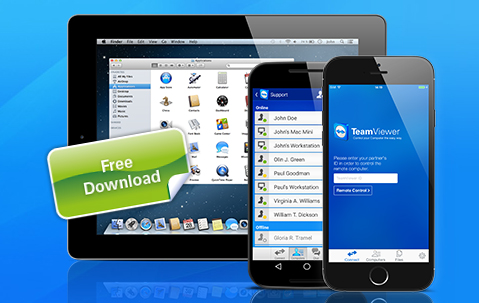
Uno dei sistemi più utilizzati per il controllo remoto è TeamViewer,
disponibile in forma gratuita per diverse piattaforme. Ci permette di
avere la duplice comodità di controllare o di essere controllati, in
maniera decisamente semplice e veloce (basta avere un ID e la password).
L'assistenza remota è un fattore determinante per il successo di
TeamViewer (tanto più che possiamo utilizzare l'eseguibile senza dover
installare niente), ma può anche essere utilizzato per fini più terra
terra come quello di comandare uno o più terminali a distanza di pochi metri. Non solo da remoto,
ma anche all'interno della solita LAN: per quanto mi riguarda comodo non
solo in ambito aziendale, ma anche casalingo. Una caratteristica
importante sta però nel fatto che esista una versione mobile per Android
grazie alla quale in pochi attimi sarà possibile avere un controllo
remoto del nostro desktop attraverso lo smartphone o il tablet. Oltre
alle opzioni di visualizzazione possiamo richiamare la testiera,
eseguire alcune operazioni per il trasferimento di file, chiudere la
sessione, riavviare il terminale. E' ovvio che per poter funzionare, il
client che risiede sul pc deve essere attivo ed i tempi di risposta
dipendono da entrambe le connessioni disponibili (quella casalinga e la
3G). Per questo dalle opzioni possiamo abbassare la risoluzione o la
qualità dello streaming, migliorando la velocità di connessione. Con un
normale piano della 3 per adesso non ho avuto problemi di lentezza.
Consigliato visto che è semplice, gratuito e multi piattaforma.
mercoledì 2 gennaio 2013
Netgear WN3000RP
Home 2.0 necessitava di avere una copertura wireless ovunque soprattutto dopo aver perso alcune ore per configurare al meglio la rete. Caso vuole che la postazione del pc fisso sia abbastanza distante da dove tengo il router e che il segnale debba passare muri, porte e mobili arrivando non a potenza massima. Il pc è ad ogni modo collegato via cavo, quindi nessun problema, la stampante che è ancora più distante si può accontentare di poco. Ma gli altri dispositivi che sono il portatile, lo smartphone, il Kindle ed il tablet, spesso li utilizzo in questa stanza per ricevere notifiche o comandare la musica in sala. Niente di particolare o trascendentale, niente che necessiti tra l'altro di un segnale pieno e potente, visto che il Buffalo dispone di 300Mbit ed il Pirelli di 54 a fronte di una linea che esce in internet ad un massimo di 20... Insomma solo sfizio e voglia di avere un segnale pieno ovunque. Ho preso così il Netgear WN3000RP, un wireless range extender universale (chi fosse interessato può prenderlo su Amazon) giusto per non avere ripensamenti Inutile aggiungere che il corretto posizionamento è là dove può prendere bene il segnale: non deve stare al limite della propria rete.
Struttura ed ergonomia:
Vediamolo più da vicino: ha la comodità di attaccarsi e quindi alimentarsi direttamente alla presa elettrica e prendere il segnale wifi da ripetere. Consiglio di farvi fregare dalla prima impressione che avrete guardando le foto e le immagini sul sito ufficiale o dei venditori: sembra piccolo, ma invece è un bel mattoncino, decisamente profondo. Se volete qualcosa che passi inosservato questo è a metà strada: certo non è scomodo come avere un access point, ma non è neanche qualcosa da tenere comodamente in tasca. Altro difetto è la disposizione degli spinotti per la presa, che in stile americano sono messi per orizzontale, invece che in verticale come tutte le nostre prese. E' un bel fastidio, perchè fino a che si tratta dei carica pile della Duracell o della Energizer possiamo anche chiudere un occhio, ma qui è necessario (anche da un punto di vista estetico) che le antenne siano rivolte verso l'alto e che il dispositivo stia quanto meno in una posizione verticale. Fortunatamente avevo in casa una presa con il supporto girevole che permette l'attacco corretto di questi tipi di oggetti. Oltre alla due antenne direzionali è dotato di un'entrata ethernet per funzionare da bridge ovvero utile ad esempio per collegare alla rete il proprio lettore, televisore, impianto stereo senza troppe sudate. Sul solito lato sono presenti due pulsanti: quello per spegnere ed accendere il dispositivo e quello per il WPS oltre il forellino per il reset (che ho usato già due volte sigh). Nella parte frontale sono presenti poi 4 LED luminosi: connessione tra router ed exteneder (se verde la distanza è ottimale), attivo o spento, connessione tra extender e dispositivi, WPS attivato.
Configurazione:
Diffcile? No. Macchinoso? Senza dubbio. Non c'è la necessità di attaccare il pc all'extender, visto che in teoria fa tutto lui. Basta trovare via wifi la rete del Netgear ed andare via web su www.mywifiext.net per procedere con la configurazione. Peccato che l'allacciamento ad un SSID con gli accessi gestiti da FreeRadius non riesca ad autenticarlo e un SSID nascosto lo trova, fa tutto per bene, ma poi crea una rete EXT visibile. Non sono stato capace di nasconderla [torno su questa parte successivamente]. Allora provo con una SSID che prevede l'abilitazione degli indirizzi MAC. Dopo smanettamenti vari, l'unico sistema per farla andare è quello di togliere il controllo, collegare l'extender e solo successivamente riabilitarlo. Insomma easy, ma appena ci si sposta un po' più sul personalizzato sembra nascano i primi problemi.
Software:
Qui sembra di aver trovato il Sacro Graal. Se ci si affida alle istruzioni (sia mai in italiano eh..) la configurazione sarebbe finita non appena il tuo dispositivo inizia a navigare. Wow, bello sforzo. Di default la pagina di accessi si apre a
- Installazione guidata (quella fatta per configurare l'accesso)
- Aggiungi client WPS (sarebbe comodo per la stampante)
- Installazione dove è possibile gestire l'SSID ed il tipo di protezione con la password. Si può inoltre ottenere l'indirizzo IP dal router o impostare il proprio se lo si ha statico.
- Manutenzione da cui visualizziamo lo stato con le informazioni sulla rete utilizzata, visualizzare i dispositivi collegati, fare una copia di backup delle impostazioni, impostare password di accesso
- Avanzate da cui gestire gli accessi via MAC Address e nascondere l'SSID che prima risultava non configurabile. Per poterlo fare consiglio di usare il firmware aggiornato in quanto ho provato con quello vecchio, ma non dava segni di vita.
Nel complesso è un prodotto che ha tutto ed arriva anche a chi ha esigenze un po' particolari, ma ti fa smoccolare abbastanza. Sarebbe bastato rendere disponibile fin da subito la schermata del menù e tutto sarebbe stato più semplice. Dal punto di vista del funzionamento, sembra avere una buonissima portata anche fuori casa. Del resto, a differenza del router non è in una posizione "chiusa", ma abbastanza libero da tutto.
Struttura ed ergonomia:
Vediamolo più da vicino: ha la comodità di attaccarsi e quindi alimentarsi direttamente alla presa elettrica e prendere il segnale wifi da ripetere. Consiglio di farvi fregare dalla prima impressione che avrete guardando le foto e le immagini sul sito ufficiale o dei venditori: sembra piccolo, ma invece è un bel mattoncino, decisamente profondo. Se volete qualcosa che passi inosservato questo è a metà strada: certo non è scomodo come avere un access point, ma non è neanche qualcosa da tenere comodamente in tasca. Altro difetto è la disposizione degli spinotti per la presa, che in stile americano sono messi per orizzontale, invece che in verticale come tutte le nostre prese. E' un bel fastidio, perchè fino a che si tratta dei carica pile della Duracell o della Energizer possiamo anche chiudere un occhio, ma qui è necessario (anche da un punto di vista estetico) che le antenne siano rivolte verso l'alto e che il dispositivo stia quanto meno in una posizione verticale. Fortunatamente avevo in casa una presa con il supporto girevole che permette l'attacco corretto di questi tipi di oggetti. Oltre alla due antenne direzionali è dotato di un'entrata ethernet per funzionare da bridge ovvero utile ad esempio per collegare alla rete il proprio lettore, televisore, impianto stereo senza troppe sudate. Sul solito lato sono presenti due pulsanti: quello per spegnere ed accendere il dispositivo e quello per il WPS oltre il forellino per il reset (che ho usato già due volte sigh). Nella parte frontale sono presenti poi 4 LED luminosi: connessione tra router ed exteneder (se verde la distanza è ottimale), attivo o spento, connessione tra extender e dispositivi, WPS attivato.
Configurazione:
Diffcile? No. Macchinoso? Senza dubbio. Non c'è la necessità di attaccare il pc all'extender, visto che in teoria fa tutto lui. Basta trovare via wifi la rete del Netgear ed andare via web su www.mywifiext.net per procedere con la configurazione. Peccato che l'allacciamento ad un SSID con gli accessi gestiti da FreeRadius non riesca ad autenticarlo e un SSID nascosto lo trova, fa tutto per bene, ma poi crea una rete EXT visibile. Non sono stato capace di nasconderla [torno su questa parte successivamente]. Allora provo con una SSID che prevede l'abilitazione degli indirizzi MAC. Dopo smanettamenti vari, l'unico sistema per farla andare è quello di togliere il controllo, collegare l'extender e solo successivamente riabilitarlo. Insomma easy, ma appena ci si sposta un po' più sul personalizzato sembra nascano i primi problemi.
Software:
Qui sembra di aver trovato il Sacro Graal. Se ci si affida alle istruzioni (sia mai in italiano eh..) la configurazione sarebbe finita non appena il tuo dispositivo inizia a navigare. Wow, bello sforzo. Di default la pagina di accessi si apre a
http://www.mywifiext.net/IA_review_all.htm che non ci permette di fare assolutamente nulla. Cercando in rete ho visto che i router Netgear hanno come pagina iniziale start.htm quindi se accediamo a http://www.mywifiext.net/start.htm si apre un nuovo mondo. Tanto per cominciare veniamo avvisati della presenza di un aggiornamento del firmware (1.0.1.34_2.1.9.5 mentre sto scrivendo). Sulla sinistra abbiamo il menù con le seguenti voci:- Installazione guidata (quella fatta per configurare l'accesso)
- Aggiungi client WPS (sarebbe comodo per la stampante)
- Installazione dove è possibile gestire l'SSID ed il tipo di protezione con la password. Si può inoltre ottenere l'indirizzo IP dal router o impostare il proprio se lo si ha statico.
- Manutenzione da cui visualizziamo lo stato con le informazioni sulla rete utilizzata, visualizzare i dispositivi collegati, fare una copia di backup delle impostazioni, impostare password di accesso
- Avanzate da cui gestire gli accessi via MAC Address e nascondere l'SSID che prima risultava non configurabile. Per poterlo fare consiglio di usare il firmware aggiornato in quanto ho provato con quello vecchio, ma non dava segni di vita.
Nel complesso è un prodotto che ha tutto ed arriva anche a chi ha esigenze un po' particolari, ma ti fa smoccolare abbastanza. Sarebbe bastato rendere disponibile fin da subito la schermata del menù e tutto sarebbe stato più semplice. Dal punto di vista del funzionamento, sembra avere una buonissima portata anche fuori casa. Del resto, a differenza del router non è in una posizione "chiusa", ma abbastanza libero da tutto.
giovedì 27 dicembre 2012
FreeRadius su DD--WRT ed accessi multipli
Alla fine mi sono arreso alla massima preferita del mio amico gettons: sicurezza paramount. Non che adesso abbia una rete wireless a prova di attacco hacker, ma ho voluto fare un po' di ordine e pulizia per garantire accessi corretti e ben fatti, soprattutto per quanto riguarda il wifi. Il mio scopo principale è quello di poter avere una rete domestica privata con utente e password personali a cui posso accedere soltanto io con i miei device, ma permettere al tempo di stesso ad amici e conoscenti di poter usufruire di una connessione internet ogni volta che vengono invitati a casa. Meglio se questi accessi possono essere personali e personalizzati. Per questo motivo ho apportato alcune sostanziali modifiche all'assetto wireless di Home 2.0 così da rendere l'accesso altrettanto immediato quanto sicuro. Avendo sia un router (Buffalo AirStation Nfniti WZR-HP-300NH) che un modem Pirelli ho potuto spaziare in lungo ed in largo affinchè le mie necessità fossero (quasi) completamente coperte. In totale ho quindi creato quattro tipi differenti di accessi wifi:
1) Sul router modem di Alice ho deciso di tenere attiva la connessione wifi, per il semplice fatto del "non si sa mai". Spippolando con il Buffalo infati può capitare (e giusto questa notte è capitato) che sbagliando qualche operazione risulti poi inaccessibile. Avere un'altra via di accesso è cosa buona e giusta. Ad ogni modo ho introdotto un controllo degli accessi, permettendo solo a determinati dispositivi (portatile, smartphone, tablet e Kindle) di entrare.
2) Sul Buffalo ne ho creata una principale per me stesso con il Broadcast del SSID disabilitato in modo che non possa essere vista la rete con una semplice scansione. O almeno è più difficile trovarla con i sistemi tradizionali
3) Per alcuni device con cui sarebbe poco user friendly collegarsi ad una rete nascosta (ad esempio stampante wifi o Kindle) ho creato un'apposite rete visibile, ma che dispone di un filtro MAC Address e non permette di poter collegare più di X dispositivi alla volta.
4) Eccoci al dunque, ciò che veramente mi serviva. Una Virtual Interface con accessi personalizzati per vari utenti. Il Buffalo ha come firmware DD-WRT che permette di utilizzare FreeRadius . Attivare il tutto è un po' macchinoso se lo si deve fare per la prima volta, ma ecco come procedere e perchè. Dobbiamo sapere che il Buffalo ha una memoria interna che può essere utilizzata in lettura e scrittura ed è comoda per attivare alcuni servizi. Ecco alcuni passi da seguire:
- Amministrazione --> Gestione ---> Abilitare il supporto a JFFS2 altrimenti quando dovremo creare un certificato per FreeRadius il router non riuscirà a scrivere sulla memoria. Per rende operativo il passaggio è necessario applicare le modifiche e quindi riavviare il dispositivo.
- Services --> FreeRadius Abilitarlo, compilare i dati per il certificarlo e generarlo. Può richiedere alcuni minuti, visto il processore che non è quello di un pc. A questo punto aggiungere un client ed inserire Ip 127.0.0.1 in quanto si tratta di se stesso, essendo FreeRadius montato direttamente sulla flash del Buffalo. Creare la chiave condivisa e procedere quindi con l'aggiunta dei vari user e relative password di accesso.
- Wireless --> Wireless Security Scegliere l'interfaccia di riferimento (ne ho creata una apposita) con modalità WPA2 Enterprise Mixed inserendo il solito IP del Radius e la chiave di accesso.
E' possibile anche impostare un numero massimo di utenze collegate ed il solito filtro MAC address oltre che restrizioni sul tipo di navigazione.
1) Sul router modem di Alice ho deciso di tenere attiva la connessione wifi, per il semplice fatto del "non si sa mai". Spippolando con il Buffalo infati può capitare (e giusto questa notte è capitato) che sbagliando qualche operazione risulti poi inaccessibile. Avere un'altra via di accesso è cosa buona e giusta. Ad ogni modo ho introdotto un controllo degli accessi, permettendo solo a determinati dispositivi (portatile, smartphone, tablet e Kindle) di entrare.
2) Sul Buffalo ne ho creata una principale per me stesso con il Broadcast del SSID disabilitato in modo che non possa essere vista la rete con una semplice scansione. O almeno è più difficile trovarla con i sistemi tradizionali
3) Per alcuni device con cui sarebbe poco user friendly collegarsi ad una rete nascosta (ad esempio stampante wifi o Kindle) ho creato un'apposite rete visibile, ma che dispone di un filtro MAC Address e non permette di poter collegare più di X dispositivi alla volta.
4) Eccoci al dunque, ciò che veramente mi serviva. Una Virtual Interface con accessi personalizzati per vari utenti. Il Buffalo ha come firmware DD-WRT che permette di utilizzare FreeRadius . Attivare il tutto è un po' macchinoso se lo si deve fare per la prima volta, ma ecco come procedere e perchè. Dobbiamo sapere che il Buffalo ha una memoria interna che può essere utilizzata in lettura e scrittura ed è comoda per attivare alcuni servizi. Ecco alcuni passi da seguire:
- Amministrazione --> Gestione ---> Abilitare il supporto a JFFS2 altrimenti quando dovremo creare un certificato per FreeRadius il router non riuscirà a scrivere sulla memoria. Per rende operativo il passaggio è necessario applicare le modifiche e quindi riavviare il dispositivo.
- Services --> FreeRadius Abilitarlo, compilare i dati per il certificarlo e generarlo. Può richiedere alcuni minuti, visto il processore che non è quello di un pc. A questo punto aggiungere un client ed inserire Ip 127.0.0.1 in quanto si tratta di se stesso, essendo FreeRadius montato direttamente sulla flash del Buffalo. Creare la chiave condivisa e procedere quindi con l'aggiunta dei vari user e relative password di accesso.
- Wireless --> Wireless Security Scegliere l'interfaccia di riferimento (ne ho creata una apposita) con modalità WPA2 Enterprise Mixed inserendo il solito IP del Radius e la chiave di accesso.
E' possibile anche impostare un numero massimo di utenze collegate ed il solito filtro MAC address oltre che restrizioni sul tipo di navigazione.
mercoledì 22 febbraio 2012
Synology: Condivisione file in internet
Devo dire di essere molto entusiasta e soddisfatto del Synology USB Station 2 : preso soprattutto per poter condividere hard disk esterni nella rete domestica si rivela decisamente utile anche per compiere altre operazioni di non poco interesse. Grazie al suo sistema operativo DiskStation Manager 3.2 (aggiorniamo il firmware all'ultima versione) possiamo condividere i nostri media anche all'esterno attraverso varie modalità. Il semplice Browser File ha infatti opzioni che si interfacciano con internet, ad esempio per alcuni tipi di file (pdf, excel, word etc) possiamo utilizzare il cloud di Google Documents oppure servizi come Picnik (visto che chiuderà a breve ritengo che utilizzerà l 'integrazione con Picasa) per editare le immagini. Se disponiamo di un servizio DDNS (io uso dyndns.org) sarà inoltre più immediato accedere sia ai contenuti che al DSM (porta 5000). Anche per quanto riguarda la gestione del protocollo FTP, in poche semplice mosse possiamo attivare tale accesso, di default attivo sulla 21. Dal pannello di controllo relativo alle istanze FTP possiamo consentire accessi anonimi o limitare il numero per ogni IP (se vogliamo è prevista l'opzione per bloccarli anche). Sempre nella solita sezione di opzioni ci sono form per gestire l'ampiezza di banda o report per visualizzare gli accessi. Altra cosa molto interessante è il supporto al WebDav , ovvero una sosrta di cloud privato a cui accedere da ovunque e poter utilizzare i file anche in scrittura. Utilizza le porte 5005 e 5006 (per l'accesso sicuro in https). Come per ogni sistema simile è possibile garantire l'accesso a determinati files e bloccarne ad altri, renderli utilizzabili in sola lettura e così via.
Come sempre ogni volte che abilitate un servizio accessibile all'esterno ricordatevi di aprire le porte anche sui vari firewall, router e modem. Supporta comunque la tecnologia UPnP quindi non ci sono grandi problemi.
Posted by
Jack O. Lyroid
at
11:43
0
comments
Labels:
gadget,
home 2.0,
internet,
rete domestica,
Synology
giovedì 16 febbraio 2012
Synology USB Station 2
Come sapete cercavo un sistema economico per allacciare alla mia rete domestica i due Western Digital esterni (Elements e My Passport Essential) senza doverli collegare per forza al pc. Ero partito con un quasi comune print server che avrebbe fatto al caso mio, se solo non fosse stato difettoso. Così, preso dallo sconforto, ho cercato una soluzione più performante, trovandola in un prodotto Synology. Questa azienda, aveva già fatto una capatina nei miei sogni nel cassetto, mentre cercavo tempo fa un NAS serio ed evoluto (mi sono poi orientato verso QNAP), quindi almeno a livello di interesse non era nuovo per me. Ho così preso la USB Station 2 che sebbene non sia un vero e proprio NAS, ha diverse caratteristiche che lo rendono un oggetto indispensabile nella mia configurazione. Permette di condividere in rete (anche con accesso esterno alla LAN) due device via USB: nel mio caso si tratta di due hard disk, ma può ovviamente fare anche da print server. Ciò che lo rende appetibile, oltre al prezzo ed alla facilità d'uso, è il sistema operativo DiskStation Manager di cui è dotato, il quale permette numerosi configurazioni ed applicazioni interessanti per quieto vivere. Altra caratteristica che mi interessava era la certificazione DLNA così da poter usare i file multimediali anche dal sintoamplificatore, la tv, lo smartphone ed il lettore BD. Nello specifico le caratteristiche della stazione di condivisione sono le seguenti:
Posted by
Jack O. Lyroid
at
19:45
3
comments
Labels:
computer,
dlna,
home 2.0,
home theater,
NAS,
rete domestica,
Synology
giovedì 2 febbraio 2012
Powerstok Micro UPS (per router)
Dopo aver dotato il mio pc di un UPS ho sentito la necessità di preservare anche la rete casalinga. Può capitare infatti che manchi la corrente elettrica mentre si ha la necessità di navigare e completare alcune operazioni su internet. Avendo il modem ed il router posizionati lontano dalla postazione del computer, questi non sono collegati al gruppo di continuità. La zona dove risiedono, per motivi di spazio non consente l'utilizzo di un altro UPS che generalmente è ingombrante e decisamente sovradimensionato per mantenere la carica di due oggetti che sfruttano poca energia. Avendo il Pirelli che mi fa solo da modem e da access point wireless per gli ospiti ed il Buffalo che funziona da router per la rete domestica ho deciso di prendere due device Powerstok Micro UPS per garantire continuità di funzionamento anche in mancanza di alimentazione. Il prodotto è adatto e specifico proprio per telefoni, modem o router e viste le sue dimensioni ridotte (10x10x2,5 cm) è comodo da posizionare ovunque. Peccato per la disponibilità del solo colore bianco (avrei preferito il nero). Il suo funzionamento è decisamente semplice: basta mettere al suo interno le quattro pile ricaricabili da 1300 mAh che sono in dotazione ed attaccarci l'alimentatore del dispositivo da salvaguardare, a sua volta collegato al micro UPS. Di corredo ci sono anche cinque cavi per permettere compatibilità con una larghissima gamma di prodotti. Io non ne ho avuto bisogno ed ho fatto tutto con i cavi già in mio possesso. Alla fine quindi, vista anche la mancanza di un software di corredo si tratta di un caricabatterie con predisposizione per gli attacchi ai più comuni telefoni o modem. Riconosce inoltre automaticamente la tensione utilizzata (tra 7 e 15 V) e grazie ai led luminosi (rosso e verde) possiamo vedere lo stato di carica e di funzionamento. Per caricare le pile e rendere il Micro UPS completamente autonomo abbiamo bisogno di circa 12 ore a fronte di circa un'ora di carica. Supporta anche altri tipi di batterie fino ad un massimo 2500 mAh l'una.
Riassumendo, se volete mantenere attivo il vostro cordless o meglio ancora il vostro modem per garantire una connessione ad internet anche per un periodo piuttosto lungo, il Powerstok Micro UPS fa al caso vostro. Io l ho trovato a 23 euro, e sebbene il prezzo sia relativamente alto per un caricabatterie il valore aggiunto è senza ombra di dubbio la possibilità di adattarlo perfettamente a determinati dispositivi.
sabato 7 gennaio 2012
La perfetta rete DLNA (con Serviio)
Ho già parlato delle reti DLNA e di Serviio in questo post, ma a distanza di qualche mese alcune cose si sono evolute, essenzialmente in meglio. Avere una buona rete compatibile con gli standard DLNA o UPnP permette di poter fare numerose cose altrimenti impensabili, senza l'ausilio di un dispendioso e faticoso HTPC tuttofare. Non sempre un singolo dispositivo che permetta di gestire la visione dei canali satellitari, digitali, faccia da recorder, da mediaplayer da stazione video ludica e da jukebox digitale, può presentarsi come la scelta migliore e la più semplice. Molte operazioni possono essere gestite da device particolari e specifici, magari da poter acquistare singolarmente nel corso del tempo. Una tv che offra servizi internet , un sintomaplificatore che si colleghi alla rete e legga gli archivi musicali, un lettore Bluray Disc che possa gestire anche file digitali, il decoder MySky HD, una console per giochi, e così via. Sono tutti dispositivi che possono essere presi separatamente e si agganciano alla perfezione o si integrano con una rete domestica (a parte il caso del decoder di Sky che però è comodamente gestibile trami uno smartphone qualsiasi). Se a tutto questo aggiungiamo appunto le applicazioni Android per controllo remoto o quelle per la gestione di una rete come possono essere iMediaShare , Onkyo Remote o Audiogalaxy e Pogoplug le vie sono quasi infinite.
Avendo un server DLNA (uso Serviio appena giunto alla versione 0.6.1) possiamo accedere alle nostre risorse di file multimediali sia attraverso rete cablata sia attraverso wifi, Le nostre cartelle condivise, tramite pc, hard esterni, NAS, memorie saranno raggiungibili da ogni dispositivo compatibile. Ed oggi sono sempre più diffusi. Una cosa interessante di Seviio è anche il fatto che diversi client contemporaneamente possono accedere al server interrogando file differenti. Così ad esempio da ascoltare la musica in una stanza, vedere il fil in un'altra o guardare le foto delle vacanze in un'altra ancora. Inoltre possiamo anche creare più di un server DLNA su macchine differenti e usare addirittura più software (poi saranno i device a dover scegliere). Con Seviio in più avremo anche la possibilità della transcodifica per cui se il nostro lettore compatibile DLNA non dovesse leggere un formato particolare, ci penserà il pc per la conversione, utilizzando la propria CPU. Questo è fattibile anche attraverso il Windows Media Player di Win 7 (sebbene non supporti molti filmati o file audio) o con TwonkyMedia (a pagamento, ma di corredo con i NAS Qnap).
lunedì 5 dicembre 2011
Comandare il proprio Android da pc
Cercando tra i vari articoli che ho scritto su Android troverete varie applicazioni che permettono allo smartphone di interagire con diversi dispositivi nella rete casalinga e non solo. Con alcuni è possibile condividere files, trasmettere foto, gestire la webcam e così via. Con AirDroid possiamo gestire il nostro telefono attraverso il pc, con un semplice accesso via browser, senza dover installare niente di niente. Il funzionamento è simile al già recensito WiFi file Explorer con un indirizzo ed una porta da impostare che ci permettono di raggiungere il nostro dispositivo mobile. L'interfaccia grafica è decisamente accattivante e le operazioni da fare vanno oltre il basilare file manager. AirDroid interagisce con tutto il sistema operativo dello smartphone e permette di svolgere numerose operazioni via pc, come anche scrivere un sms, controllare le chiamate perse, togliere un'applicazione. Per adesso non ho trovato molti limiti (non è possibile spegnere il device o telefonare) e le operazioni da provare hanno effetto immediato. Volete scaricare una foto? Volete controllare lo stato della batteria? Volete ascoltare la musica al suo interno? Con AirDroid si può fare: basta che l'Android sia collegato alla medesima rete wifi a cui è collegato il pc.
giovedì 24 novembre 2011
iMediaShare per Android
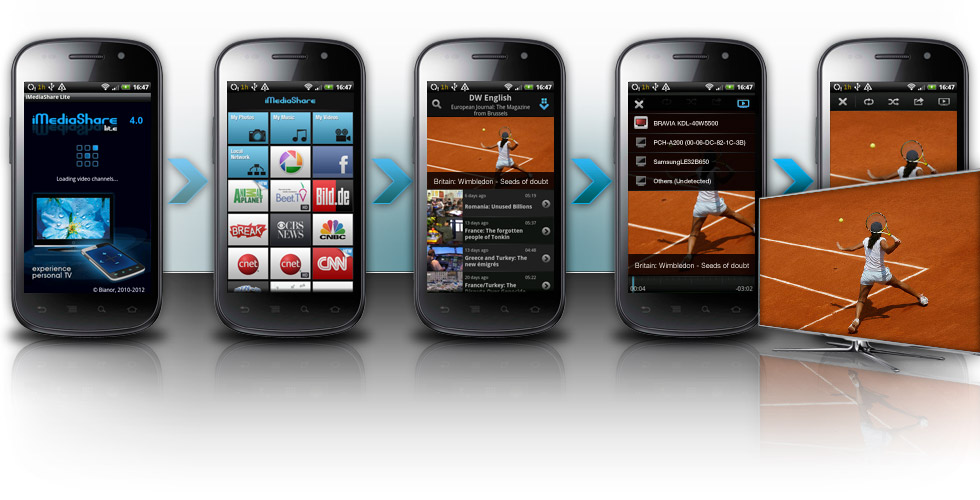
Quale è il sistema migliore per poter visualizzare sul proprio televisore di casa i contenuti multimediali (video, foto e musica) che abbiamo sul nostro smartphone? E viceversa, quale è il modo migliore per usufruire sul nostro amato Android dei files che abbiamo condiviso all'interno della nostra rete domestica? Tra le varie applicazioni che ho provato di sicuro iMediaShare è la più completa e funzionale. Attraverso il protocollo DLNA è possibile utilizzare il telefonino sia come client che come server. La prima parte è fondamentale per poter accedere ad esempio alle nostre canzoni archiviate su hard disk di rete o NAS, e poterle riprodurre con lo smartphone. La seconda è utile invece per trasmettere in streaming sul nostro televisore (collegato alla rete casalinga) un filmato che abbiamo appena fatto. Ma non è tutto. Oltre ad utilizzare il nostro device come un telecomando multimediale, sono presenti anche degli utili servizi aggiuntivi sotto forma di canali: c'è facebook, come youtube, c'è NASA Tv come Cnet, Picasa ed altro ancora. L'Android sarà quindi in grado di collegarsi alla Play Station, alla xbox360, alla tv, al lettore bluray e così via, purchè siano dispositivi compatibili con DLNA / UPnP. Il tutto funziona semplicemente tramite la rete wifi di casa. Ovviamente gli altri dispositivi possono esser collegati anche tramite cavo ethernet al router, in ogni caso con iMediaShare sarà possibile condividere o sfruttare i contenuti in qualsiasi modo i device siano collegati.
giovedì 10 novembre 2011
Server http sul pc

Dopo aver creato un accesso FTP con Windows ed aver utilizzato Apache su Ubuntu è la volta della creazione di un server http. In questo modo l'accesso può avvenire in maniera un po' più semplice, e da vari dispositivi, senza troppi accorgimenti o smanettamenti. Il software scelto per permettere queste operazioni è HFS (Http File Server) grazie al quale garantiremo la condivisione di una o più cartelle via webserver a chiunque o ad un numero ristretto di utenti. Il file non necessita di installazione ed è sufficiente lanciarlo per rendere il server attivo. Una volta dati i permessi sarà possibile aggiungere al menù del tasto destro del mouse una voce che ci permette di condividere file o cartelle. Sempre attraverso il tasto destro del mouse possiamo scegliere quale sezione dell'hard disk condividere e se creare una cartella reale o virtuale (in queste ultime gli utenti non potranno depositare files). Inoltre ci sono da fare le solite semplici operazioni per garantire l'accesso alla rete: scegliere la porta (di default la 8080) ed impostare l'indirizzo IP esterno visto che quello fornito sarà quello del router. Se avete un servizio di DNS è possibile (lo consiglio vivamente) impostare i parametri per utilizzare quello. Ricordiamoci di selezionare l host name o l IP da utilizzare sempre alla voce relativa all'IP esterno Una volta che il grande pubblico verrà a conoscenza dell'indirizzo, potrà accedere a ciò che condividiamo. per questo è bene dare i permessi e creare gruppi di utenti. Non ci sono limiti per queste operazioni e per i tipi di permessi che possiamo dare. Ovviamente impostando la parte relativa all'upload sarà possibile che gli altri possano caricare ciò che vogliono nelle cartelle reali che abbiamo messo a disposizione. Veloce, utile, a prova di impediti.
domenica 23 ottobre 2011
Stampare documenti con Android
| HP ePrint Home & Biz |
Un altro sistema molto comodo, ma leggermente differente è quello di appoggiarsi al servizio di Google Cloud Print che supporta sempre le stampanti di tipo ePrint (ed anche altri modelli). Una volta registrato l'indirizzo della stampante nel servizio, ovunque ci si trovi, da qualsiasi terminale ci si trovi possiamo avere le nostre belle foto o documenti già pronti su carta. L'applicazione per Android si chiama semplicemente Cloud Print. Con entrambe avrete l'aggiunta di due voci visibili nel menù "condividi" quando selezionate un file stampabile. A quel punto vi basta scegliere quale servizio utilizzare.
Posted by
Jack O. Lyroid
at
10:43
0
comments
Labels:
Android,
foto,
google,
rete domestica,
stampante
martedì 19 luglio 2011
Andavo a cento all'ora
Sì, prima andavo a cento all'ora. Ora non più . Sempre restando in casa Cisco è arrivato lo switch a 1Gbit, l'unico componente che mancava fino ad oggi per raggiungere folli velocità, e gustarsi una promettente visione a 1080p di contenuti digitali. Fermo restando il famoso collo di bottiglia, dovuto alle memorie di massa. L'altro va in semi pensionamento, là dove la 100megabit basta ed avanza. Ovviamente l'acquisto è dovuto solo alla necessità di averne un altro, non certo per raggiungere la fatidica soglia del gigabit, della quale onestamente non ne ho mai sentito il bisogno (magari devo saltare avanti velocemente da un capitolo all'altro di un filmato da 20 giga?). Tanto valeva però prenderne uno che supportasse la massima velocità visto che tutti gli altri dispositivi già erano dotati di controller per questa velocità. Ma in fin dei conti andare a 1000 porta molti vantaggi rispetto ad andare a 100? Fortunatamente qui non ci sono autovelox. Ma come la resistenza di una catena si misura in base a quella del suo anello più debole, anche la velocità di una rete domestica la misura con quella del componente (in uso) più lento. Una volta consolidato che scheda di rete del pc (ad esempio il ThinkPad x31 ha solo 10/100). cavi di rete , switch e device supportino i 1000Mb siamo a cavallo. Ben 125 MB al secondo (teorici) che permettono un ascolto ed una visione in streaming veramente da capogiro. Se tutti gli hard disk disponibili riuscissero a raggiungere tali velocità in lettura. Di certo tutti superano i circa 12 MB della rete a 100 Mbit, quindi il vantaggio c'è ad ogni modo.
In attesa di avere solo ed esclusivamente terabyte di dati su memorie allo stato solido ultra veloci ed ultra silenziose, ci accontenteremo di andare a più di cento all'ora, anche se non raggiungibili in tutte le occasioni.
sabato 9 luglio 2011
Serviio ed il DLNA
Avere in casa una rete locale ( o LAN) per poter condividere files, internet e processi tra più device, è solo uno dei passi da compiere per poter sfruttare gran parte della tecnologia che oggi ci è offerta da tv, computer, lettori e tanto altro. Molti dispositivi sono compatibili e certificati DLNA, uno standard per la condivisione di files all'interno di una rete domestica. In questa rete ci saranno Digital Media Server (coloro che condividono il materiale, essenzialmente i pc o i NAS) e Digital Media Player (dispositivi che utilizzeranno i files, essenzialmente lettori, media player, tv, etc). Generalmente chi ha un pc con sistema operativo Windows 7, ed ha poche pretese, è a cavallo in qaunto questo sistema della Microsoft è già dotato di un media server compatibile e che funziona egregiamente. Il problema è che in parte è limitato per quanto riguarda alcuni tipi di formati, come FLAC per l'audio e MKV come contenitore video. Per chi ha l'esigenza di utilizzare tramite il DLNA questi formati, o più semplicemente ha altri sistemi operativi, consiglio l'utilizzo di Serviio.
Questo è un media server gratuito e molto flessibile con caratteristiche interessanti come il supporto per le anteprime di album musicali o film e dei sottotitoli (almeno il lettore Samsung BD C-5500 riesce nell'intento). Il suo utilizzo è semplice, ma la configurazione permette di fare diverse cose,
Iscriviti a:
Post (Atom)


